iPad - Apple etiketine sahip kayıtlar gösteriliyor. Tüm kayıtları göster

iPhone Müşteri Hizmetleri İletişim Bilgileri

Apple Online Store

Donanım, yazılım ve üçüncü taraf aksesuarları satın almak için Apple Online Store’u ziyaret edin.

Telefon ile alışveriş yapmak için, Pazartesi-Cuma günleri 09:00-20:00 saatleri arasında; sabit hattan 00800 448 829 873 numaralı telefonu (ücretsiz) veya cep telefonunuzdan 0 (216) 282 15 11 numaralı telefonu (yerel ücretler uygulanır) arayabilirsiniz.

Teknik destek: 00800 448 829 878

Satış Desteği

Apple Online Store siparişinizle ilgili tüm bilgilere ulaşın. Sipariş değişimi, takibi veya iadesi için ya da sadece hesap bilgilerinizi güncellemek için Sipariş durumu sayfasını ziyaret edin.

Diğer sorularınız için Pazartesi-Cuma günleri 09:00-20:00 saatleri arasında sabit telefonunuzdan 00800 448 829 873 numaralı telefonu (ücretsiz) ya da sabit veya cep telefonunuzdan 0 (216) 282 15 11 numaralı telefonu (yerel ücretler uygulanır) arayarak Apple Store Müşteri Hizmetleri’ne ulaşabilirsiniz.


iPhone 7 ve 7 Plus Mikrofon Sorunu Sebebi

Apple iOS 11.3 Kullanan iPhone 7 ve 7 Plus'ları Etkileyen Hataları Düzeltecek iPhone 7 Mikrofon Sorunu Hakkında Flaş Gelişme, iOS 11.3 Bozuyor!

Apple iOS 11.3 Kullanan iPhone 7 ve 7 Plus'ları Etkileyen Hataları Düzeltecek

iPhone 7 Mikrofon Sorunu Hakkında Flaş Gelişme, iOS 11.3 Bozuyor!

iPhone 7 ve 7 Plus Mikrofonlarındaki Soruna Çözüm Geliyor. Apple, iPhone 7'lerin Mikrofonlarını Etkileyen Yazılım Hatalarını Yetkili Servislerine gönderdiği bir talimat ile nasıl düzeltileceğini anlattı.

Görünen o ki Apple'ın en son iOS yazılım güncellemesi aslında bir donanım sorununu tetikliyor. Apple, bazı iPhone 7 ve 7 Plus modellerinin telefon görüşmeleri sırasında devre dışı bırakılmış mikrofonlara sahip olduğunu kabul ediyor.

iOS 11.3 veya sonraki sürümünü çalıştıran bazı iPhone 7 ve 7 Plus modelleri, mikrofonlarıyla ilgili ciddi bir sorun yaşıyor. Bazı kullanıcılar, iOS 11.3 güncellemesini yaptıktan sonra, telefonlarının mikrofonlarının çalışmayı durdurduğunu, sesli notları, çağrıları, FaceTime ve Hoparlörlerinin bu güncellemeden etkilediğini bildirmişler.

Bazı kullanıcılar ise Siri'ye artık ulaşamadıklarını rapor etmişlerdir. Ancak Apple resmi olarak olmasa da sorunu kabul etti. MacRumors tarafından elde edilen kurum içindeki bir belgeye göre;

Apple Yetkili Servisleri Sağlayıcılarına; bu şekilde etkilenen bir telefonlar karşılaştıklarında nasıl hareket etmelerini gerektiren bir talimatname gönderdi.

Belge bazı durumlarda telefonların hoparlörlerinin "Grileşeceği" yani servis dışı olacağı, bu durumda servis sağlayıcıların ilk önce müşterilerin telefonlarına bağlı herhangi bri bluetooth aksesuarı varsa onunla olan bağlantısını kesmeleri söyleniyor.

Bu sorunun giderilmesine yardımcı olmaması durumunda ise ses diagnostic testlerinin yapılmasını istiyor.


Bu testler sonucunda "device could not detect dock" ve"accessory not supported" mesajları vermesi durumunda cihazın tamir edilmesini istiyor.

Burası önemli !

MacRumors ayrıca, etkilenen iPhone 7 veya 7 Plus'ın artık garanti kapsamında olmaması durumunda Apple'ın onarım sağlayıcılarının bu sorun için bir istisna talep edebileceğini bildirdi.

Yani garanti dışı olsa bile ücretsiz tamir edilmesinin yolunu açmış olabilir.

Belge iPhone 7 ve 7 Plus Mikrofonlarındaki Sorunun sorunun neden kaynaklandığına açıklık getiriyor. Zira iOS 11.3 Yazılım güncellemesinin bir donanım hatasına sebebiyet verdiği açık.

Apple yetkili servislerine gidipte bu konu hakkında görüştüğünüz Apple yetkilisi bunu ücretsiz tamir edemeyeceklerini siz söylerlerse, bir üst düzey Apple Care Danışmanına kesinlikle başvurun.

Hatırlarsanız Geçtiğimiz aylarda Apple, bazı ekranların dokunmaya yanıt vermemesine neden olan bir hatayı ele alan bir güncelleme yayınladı.

iPhone Bluetooth ve Wifi Sorunu Çözüm Yolları

İPHONE BLUETOOTH SORUNU VE ÇÖZÜMÜ

Iphone Bluetooth Sorunu Muhtemel Çözüm :

“Ayarlar > Genel > Sıfırla > Ağ Ayarlarını Sıfırla”  tıklayın ve ardından Uyku/Uyandırma ve Ana Sayfa tuşlarına aynı anda basın, ana ekranda Apple’ın logosunu görene kadar basılı tutmaya devam edin. Telefon açıldıktan sonra sorunun düzelip düzelmediğini kontrol edebilirsiniz. Eğer düzelmediyse cihazınızı sıfırlamak da çözümler arasında yer alıyor.


İPHONE WİFİ SORUNU VE ÇÖZÜMÜ

Iphone Wifi Sorunu Muhtemel Çözüm:

“Ayarlar > Genel > Sıfırla > Ağ Ayarlarını Sıfırla” basamaklarını takip ederek, sıfırlama işlemini gerçekleştirdikten sonra cihazınızı yeniden başlatın ve sorunun giderilip giderilmediğini kontrol edin. Sorun giderilmediyse, “Ayarlar > Gizlilik > Konum Servisleri > Sistem Servisleri”ni tıklayın ve cihazınızı yeniden başlatın. Cihazınız açıldıktan sonra Wi-Fi sorununun ortadan kalktığını göreceksiniz.

Servis gerektiren donanımsal ve yazılımsal sorunlar için ceptetamir.com ailesi olarak sizlere yardımcı olmaktan mutluluk duyarız. Alanında bilgili teknikerlerimiz siz nereye isterseniz oraya gelip telefonunuz için gerekli onarımı tamamen orijinal parçalar kullanarak yanınızda yaparken, telefonunuzda bulunan verilerin gizliliği ile ilgili endişeniz kalmamış olur.

iPhone X Sorunu Ortaya Çıktı

Apple’ın büyük umutlarla piyasaya sürdüğü iPhone X, belli konularda can sıkmaya devam ediyor.
Çentik tasarımıyla Android dünyasını etkileyen ama bazı teknolojileri için halen zamana ihtiyacı olduğunu düşündüğümüz iPhone X için değişimler başladı! iPhone X sorunu eğer çözülemezse, telefonlar garanti kapsamında değiştirilecek.

iPhone X sorunu yüzünden Face ID çalışmıyor!
Yetkili servislere gönderilen dosyaların ortaya çıkmasıyla gün yüzüne çıkan sorun, iPhone X kullanıcılarına bela olan bir soruna değiniyor. Telefonun ön kamerasında oluşan bir sorundan dolayı Face ID belli sıkıntılar yaşıyor. Dosyalarda da yetkili servis personeline bu sorunla nasıl başa çıkacakları anlatılıyor.

iPhone X sorunu
Eğer iPhone X servise Face ID sorunu ile gelirse, servis önce ön kamerayı etkileyen sorunu çözmeye çalışıyor. Tamamen donanımsal olan bu sorun yüzünden telefonun sizi tanıması imkansızlaşıyor ve telefon kilidini açmak işkenceye dönüşüyor.

Eğer kamera tamirinde başarısız olunursa, iPhone X direkt çürüğe çıkıyor ve yetkili personel değişim için işlemleri başlatıyor.

Telefonumun Modelini Nasıl Öğrenebilirim

Telefonumun modelini nasıl öğrenebilirim sorusu akıllı telefon kullanıcıları tarafından sıkça sorulan sorulardan bir tanesidir. Bu makalemizde kullanmakta olduğunuz telefonun marka ve modelini nasıl öğrenebileceğinizi detaylı bir şekilde sizlerle paylaşacağız.

En Kolay Yol
Telefon marka ve modelinizi öğrenmenin en kolay yolu IMEI numarası ile yapılmaktadır. Cihazınızda sırası ile *#06# yapınız. Karşınıza 15 haneli IMEI numarası gelecektir. Ardından ise aşağıdaki linke tıklayınız.


IMEI Sorgulama

Linke tıkladığınızda karşınıza IMEI numarası yazabileceğiniz bir alan gelecektir. IMEI numaranızı bu alana yazınız ve ardından sorgula tuşuna basınız. Telefonunuzun marka ve modeli detaylı bir şekilde karşınıza çıkacaktır. Hemen aşağıdaki video aracılığı ile bu işlemi nasıl yapabileceğinize dair videomuzu izleyebilirsiniz.

Samsung Telefonumun Modelini Nasıl Öğrenebilirim ?

Samsung telefonunuzun modelini öğrenebilmeniz için firma oldukça kısa bir yol geliştirmiştir. Cihazınızda *#1234# yapmanız yeterlidir. Telefonunuzun marka ve modeli ekrana yansıyacaktır.

iPhone Telefonumun Modelini Nasıl Öğrenebilirim ?

Kullanmakta olduğunuz iPhone akıllı telefonun modelini öğrenebilmek için arka kısımda bulunan kasaya bakabilirsiniz. Hemen aşağıda hangi model numarasının hangi iPhone cihazına ait olduğu paylaşılmıştır. Arka kısımda iPhone yazısının altında 1Model A14571 yazar. CTRL + G yaparak klavyenizde modeli yazın. Hemen alt kısımda karşılığı gelecektir.

MarkaModel Numarası
iPhone XA1865, A1901, A1902
iPhone 8 PlusA1864, A1897, A1898
iPhone 8A1863, A1905, A1906
iPhone 7 PlusA1661, A1784, A1785
iPhone 7A1660, A1778, A1779
iPhone 6s PlusA1634, A1687, A1699
iPhone 6sA1633, A1688, A1700
iPhone 6 PlusA1522, A1524, A1593
iPhone 6A1549, A1586, A1589
iPhone SEA1723, A1662, A1724
iPhone 5sA1453, A1457, A1518, A1528, A1530, A1533
iPhone 5cA1456, A1507, A1516, A1529, A1532
iPhone 5A1428, A1429, A1442
iPhone 4sA1431, A1387
iPhone 4A1349, A1332

Asus Telefonumun Modelini Nasıl Öğrenebilirim ?

Asus telefon modelinizi öğrenebilmek için cihazınız üzerinden [Ayarlar] -> [ Hakkında ] -> [ Model Numarası ] alanını ziyaret edebilir ve çıkan modelin karşılığında telefon markanızı hemen aşağıda bulunan kodlar aracılığı ile öğrenebilirsiniz.

iPhone Aşırı Isınma Sorunu ve Çözümü

iPhone Isınma Sorunu Nasıl Çözülür?

Dürüst olmak gerekirse, iPhone ısınma problemi en yaygın iOS problemleri arasında yer alıyor ve günlük kullanımda sıklıkla karşımıza çıkıyor. Genellikle telefonunuz şarjdayken ya da yeni iOS güncellemesi sonrası meydana gelirken, kullanıcılar da ‘Neden iPhone’um ısınıyor?’ sorusunu yöneltiyor.

Normalde bu ısınma durumu çok önemli değil çünkü aslında iPhone’u bir ‘mini bilgisayar’ gibi düşünebilirsiniz. Yani çalıştıkça içindeki bileşenler doğal olarak ısı üretiyor fakat sorun şu ki, bilgisayarların aksine iPhone’da fan veya herhangi başka bir soğutucu donanım bulunmuyor.


Yine de bu demek değil ki, iPhone fazla sıcak hâle geldiğinde görmezden geleceğiz. Telefonunuz olağan dışı şekilde ısındıysa, elinizi yakacak durumdaysa dikkat etmeniz şart. Çünkü daha ciddi problemlere yol açabileceği gibi, sık kullandığınız akıllı telefonun akıbeti teknik serviste de bitebilir. Yazının kalanında ise iPhone ısınma sorunu nasıl çözülür sorunuza yanıt vereceğiz.

iPhone Kılıfı – Kapağı

Kapakların telefon ısısını arttırması sizi şaşırtabilir fakat bu aslında bilinen bir gerçek. Özellikle de yaz aylarında, dışarıda hava zaten kavurucu hâldeyken, cihazın üstündeki kapak – kılıf ısı dağılımını engelleyecektir. iPhone bu durumda giderek daha fazla ısınır ve tek çözüm de çok bunaltıcı havalarda cihazı kılıfsız kullanmaktır.

iPhone Servis Yok Sorunu Çözümü

iPhone'unuzda veya iPad'inizde (Wi-Fi + Cellular) Servis Yok ya da Aranıyor ifadesini görüyorsanız veya hücresel ağa ya da hücresel veriye bağlanamıyorsanız şu adımları izleyin:

Kapsama alanınızı kontrol edin
Hücresel ağ kapsama alanında bulunduğunuzdan emin olun. Ardından aşağıdaki adımları izleyin:

iPhone'unuzda hücresel ağa bağlanamıyorsanız Ayarlar > Hücresel  bölümünde hücresel verinin açık olduğundan emin olun. iPad'inizde Ayarlar > Hücresel Veri'ye gidin.

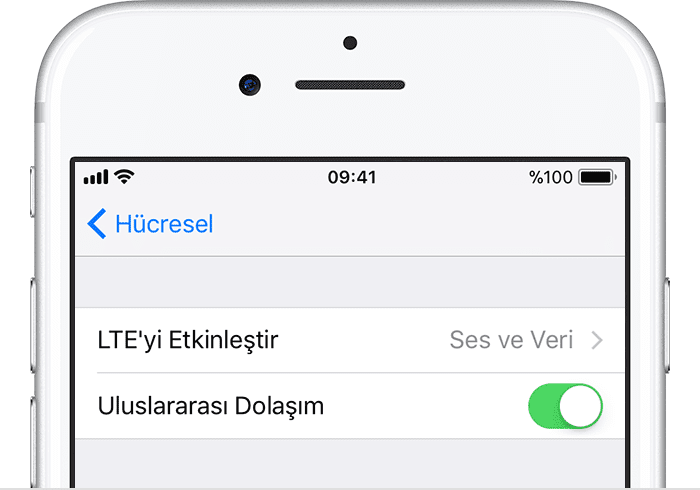
Yurt dışı seyahatindeyseniz aygıtınızın uluslararası dolaşım için ayarlandığından emin olun. Ayarlar > Hücresel > Hücresel Veri Seçenekleri > Uluslararası Dolaşım'a gidin.


Operatör Ayarı güncellemesi olup olmadığını kontrol edin

Operatör ayarı güncellemesi olup olmadığını elle kontrol etmek ve varsa güncellemeyi yüklemek için:

Aygıtınızın bir Wi-Fi ağına veya hücresel ağa bağlı olduğundan emin olun.

Ayarlar > Genel > Hakkında'ya dokunun. Kullanılabilir bir güncelleme varsa operatör ayarlarınızı güncelleme seçeneğini görürsünüz.

Aygıtınızdaki operatör ayarlarının sürümünü görmek için Ayarlar > Genel > Hakkında'ya dokunun ve Operatör'ün yanına bakın.

iPhone veya iPad'inize yeni bir SIM kart taktığınızda yeni operatörünüzün operatör ayarlarını indirmeniz gerekir.

iPhone iPad veya iPod touch‘ınız Açılmıyorsa Çözümü

Aygıtınızı güç kaynağına bağlayın ve bir saate kadar şarj olmasını bekleyin.

Birkaç dakika sonra şarj oluyor ekranını görmeniz gerekir.

Bir saat içinde, şarj oluyor ekranını görmezseniz veya güç kaynağına bağlayın ekranını görürseniz jakı, USB kablosunu ve güç adaptörünü kontrol edin. Her şeyin sıkıca bağlandığından, temiz ve hasarsız olduğundan emin olun. Farklı bir USB kablosu veya güç adaptörü ile denemenizde yarar olabilir.