Software Loader etiketine sahip kayıtlar gösteriliyor. Tüm kayıtları göster

Xiaomi Mi Flash Tool Download

1) Kolay Yükleyici: Xiaomi Mi Flash Tool, kolay bir yükleyici (.exe veya .msi) olarak gelir. Sadece .exe veya .msi dosyasına tıklayarak, bu aracı bilgisayarınıza yükleyebilirsiniz. ADB Aracı, Mi Aracı ve sürücüler, bu aracın yükleyici paketinde yer almaktadır.

2) Dahili USB Sürücüsü: Xiaomi Mi Flash aracı Microsoft RNDIS ve MTP, Qualcomm USB Seri ve Google ADB sürücüleri ile birlikte gelir. Bu nedenle, bu aracı yükledikten sonra, USB sürücülerini ayrıca yüklemeniz gerekmez.

3) Üç Yanıp Sönen Seçenek: Diğer yanıp sönen araçlardan farklı olarak, Xiaomi Mi Flash, “ Flaş Tümü Veri ve Depolama ”, “ Depolama hariç Flaş Tümü ” ve “ Flash All ” gibi üç yanıp sönen seçenekle birlikte gelir . Bu üç yöntemi kullanarak Xiaomi cihazınızda ürün yazılımı yanıp sönebilir ancak “ Depolama Hariç Tüm Flash ” seçeneğini kullanmanızı öneririz .

MiFlash20161222 – Latest Version Download

MiFlash20160830 Download


MTK Droid Tool Download

MTK Droid Kök ve Araçları Özellikleri

1) Tüm MediaTek Aygıtlarını Destekler: MediaTek cihazıyla bir Android cihazı kullanıyorsanız, bu aracı scatter dosyaları oluşturmak, stok bellenimi yedeklemeleri oluşturmak vb. İçin kullanabilirsiniz. Bu araçlar MediaTek yonga seti ile tüm cihazları destekler.

2) Scatter Dosyası Oluştur: Bu aracı kullanarak, ürün yazılımınızın kolayca bir scatter dosyası oluşturabilirsiniz. Bozuk ve tuğlalı cihazınızda stok yazılımını açmak için bu scatter dosyasını kullanabilirsiniz.

3) Yedekleme Stok Firmware: MTK Droid Root & Tools, cihazınızın stok ROM sabit yazılımının yedeğini almanızı sağlar. Bu, MediaTek cihazının stok yazılımı yazılımının yedeğini oluşturmak için en iyi Windows aracıdır.

4) Yedekleme Stok Kurtarma: Stok belleniminin yedeklenmesinden ayrı olarak, bu aracın cihazınızın geri kazanımının yedeğini almak için bu aracı kullanabilirsiniz. Aynı işlemi bu aracı kullanarak da geri yükleyebilirsiniz.

5) Yedekleme ve Geri Yükleme IMEI: MTK droid araçlarını kullanarak IMEI numaranızın bir yedeğini alabilirsiniz. Hisse senedi yazılımını veya özel ROM ürün yazılımını yaktıktan sonra, bu aracı kullanarak IMEI'yi geri yükleyebilirsiniz.

MTK_Droid_Root_Tools_v2.5.3 Download

MTK_Droid_Root_Tools_v2.5.2 Download


Wiselink Tool Stock Rom Aracı Son Sürüm Download

Wiselink Aracı Özellikleri

1) Tüm MediaTek Aygıtlarını Destekler: Bu aracı kullanarak, tüm MediaTek tabanlı akıllı telefonlarda ve tabletlerde stok yazılımını flash yapabilirsiniz. Bunu yapmak için tek yapmanız gereken cihazınızı bilgisayara bağlamak, bu araca ürün yazılımını yüklemek ve “İndir” düğmesine tıklamak.

2) Tüm Windows Tabanlı Bilgisayarlarla Uyumlu: Wiselink Tool, Windows İşletim sisteminin tüm sürümlerinde çalışır: Windows 10, Windows 8.1, Windows 8, Windows 7, Windows Vista ve Windows XP.

3) Flash .SCA Firmware: Bu aracı cihazınızda .sca firmware dosyası flaş için kullanabilirsiniz. Ayrıca .txt dosya uzantısı ile yanıp sönen scatter dosyalarını destekler.

4) Basit Kullanıcı Arayüzü: Wiselink flaş aracının basit bir kullanıcı arayüzü vardır. Android geliştirme deneyimine sahip olmayan bir yeni kullanıcı bile bu aracı stok ROM ürün yazılımı için kullanabilir.

5) Multiport'u destekler: Bu flash aracı, aynı cihazdaki birden fazla cihazda stok bellenimini flaş yapmak için kullanabilirsiniz.

Wiselink v5.8.0.56 Download


PhoenixCard v3.1.0 Son Sürüm Download

PhoenixCard Özellikleri:

1) Burn .img Firmware: Bu aracı kullanarak, herhangi bir harici bellek kartına .img firmware dosyası yazabilirsiniz (sadece SD ve micro SD kartlar). Başka bir deyişle, bu aracı kullanarak Micro SD ve SD kartlarda kolayca .img firmware imajı oluşturabilirsiniz.

2) Basit kullanıcı arayüzü: Bu aracın kullanıcı arabirimi, yeni bir kullanıcının bile harici bellek kartlarında .img firmware dosyasının önyüklenebilir görüntüsünü oluşturmak için kullanabileceği çok basit. Firmware dosyasını harici SD veya micro SD kartta yakmak için yapmanız gereken tek şey harici depolama cihazını bir kart okuyucu kullanarak takmak, PhoenixCard'ı başlatmak, “ Disk ” ve “ Img Dosyası ” nı seçmek ve “ Burn ” a basmaktır .

3) Allwinner A10 ARM İşlemcisini Destekler: Bu aracı, Allwinner A10 ARM İşlemciyi kullanarak Android akıllı telefonlar ve tabletler için bir .img firmware dosyası önyükleme görüntüsü oluşturmak için kullanabilirsiniz.

4) Tüm Windows Sürümlerini Destekler: PhoenixCard aracı Windows işletim sisteminin tüm sürümlerini destekler, yani bu aracı tüm Windows tabanlı bilgisayarlarda kullanabilirsiniz.

5) Taşınabilir Uygulama: PhoenixCard taşınabilir bir uygulama olarak gelir, yani, bu uygulamayı kullanmak için bilgisayarınıza yüklemeniz gerekmez. Penceresini başlatmak için sadece PhoenixCard.exe dosyasına tıklayın.

PhoenixCard v3.1.0 - Son Sürüm Download

PhoenixCard v3.0.9 Download


Phoenix USB Pro v4.0.0 Latest Version Download

Phoenix USB Pro Özellikleri

1) Basit Kullanıcı Arayüzü: Bu flaş aracının kullanıcı arayüzü oldukça basittir. Bu nedenle, daha önce hiç deneyiminiz olmasa bile, cihazınızdaki bellenimi Allwinner yonga seti ile kolayca flash yapmak için kullanabilirsiniz.

2) DebugView: Phoenix USB Pro v4.0.0 (Son Sürüm), DebugView seçeneğiyle birlikte gelir; yani, bu aracı stok bellenimini flaş etmek için kullandığınızda tüm ayrıntıları kaydeder. Bir şeyler ters giderse, bu DebugView'ı kolayca hatayı bulmak için kullanabilirsiniz.

3) Allwinner Chipset'leri Destekler: Allwinner Chipset (A10, A13, A20 ve A31) ile bir akıllı telefonunuz veya tabletiniz varsa, bu aracı cihazınızdaki bellenimi flaşlamak için kullanabilirsiniz.

4) Tüm Windows Sürümlerini Destekler: Bu aracı Windows 10, Windows 8.1, Windows 8, Windows 7, Windows Vista ve Windows XP de dahil olmak üzere Windows işletim sisteminin tüm sürümlerine yükleyebilirsiniz.

5) Gerekli Anahtar Yok: Phoenix USB Pro aracının en son sürümünde, aracı kullanmak için anahtarı eklemeniz gerekmez. Önceki sürümlerde, anahtarı eklemeden aracı kullanamazsınız.

Phoenix USB Pro v4.0.0 Latest Version Download

PhoneixUSBPro_V3.3.4 Download


Pad Card Writer Tool İndir

Bazı nedenlerden dolayı flaş silindi Hatası Önyükleme aygıtının SD karta Sorunu

Pad Card Writer Tool Download


Pad Product Tool Stock Rom İle Nasıl Yüklenir

Cihazınızı bilgisayara bağlamadan önce lütfen aşağıdaki işlemleri uygulayınız. 

Önceden indirmiş olduğunuz “Pad Product Tool” dosyası sıkıştırılmış bir dosya olup bilgisayarınızda boş bir klasöre dosyaları açınız. Klasör içindeki dosyaların görünümü aşağıdaki şekilde olacaktır.

 “setup.exe”ye çift tıklayınız. Karşınıza kurulum sihirbazı gelecektir.

1.“Next>” yazan butona tıklayınız.
2. Programın kurulacağı alan bilgisi gelecektir. Hiçbir değişiklik yapmadan “Next>” butonuna tıklayınız.

3.Bir sonraki pencerede tekrar “Next> butonuna basınız. Bu adımda kurulum başlayacaktır. Kurulum esnasında kırmızı bir pencere de “Windows bu sürücü yazılımının yayımcısını doğrulayamıyor” yazısı göreceksiniz. 

4. Bu bölümde mutlaka “Bu sürücü yazılımını yinede yükle” seçeneğini seçiniz. (aşağıdaki resim)

5. Kurulum tamamlandıktan sonra “Close” butonuna tıklayınız ve kurulumu sonlandırınız. Masaüstüne simge atmayacaktır. Programı başlat menüsünden “PAD Product Tool(Developer Edition) 1.02” ismiyle bulabilirsiniz.

Bu aşamadan sonra cihazınızı bilgisayarınıza aşağıdaki adımları uygulayarak bağlayabilirsiniz.
Cihazınızı USB Sürücüsü yardımıyla bilgisayarınıza bağlayabilmek için “Ses Kısma” ve “Ses Açma” tuşuna aynı anda basınız.

 “Ses Kısma” ve “Ses Açma” tuşu aynı anda basılı iken bir iğne yardımıyla "Reset" tuşuna bir defa basınız.

İşlemi doğru şekilde yaptıysanız tabletinizin ekranı siyah olarak kalacaktır. Bilgisayarınızın ekranında “Bilinmeyen Aygıt” olarak tabletinizi gördükten sonra aşağıdaki şekilde işlemi devam ettiriniz.

1. Masaüstünde bulunan “Bilgisayarım” simgesini sağ tıklayınız. Açılan menüden “Yönet” seçeneğini seçiniz. 

2. Açılacak olan pencereden “Aygıt Yöneticisi”ne giriniz. (aşağıdaki resim)
“Bilinmeyen Aygıt”ı seçiniz ve üzerinde sağ tuş yaparak “Sürücü Yazılımını Güncelleştir” seçeneğini seçiniz. 

3.“Sürücü yazılımı için bilgisayarımı tara” seçeneğini seçiniz.

4.  “Bilgisayarımdaki aygıt sürücüleri listesinden seçmeme izin ver” e tıklayınız.

5. Açılan pencereden “Tüm aygıtları göster” diyerek ileriye tıklayınız.

6. Aşağıdaki ekranı gördüğünüzde ileriye tıklayarak yüklemeyi sonlandırınız.

7.Tabletiniz artık yazılım güncellenmesi için hazır.

2. Tablet Firmware Yüklemesi

İlk adımda belirtilen USB Sürücüsü yüklendikten sonra aşağıdaki adımları takip ediniz.

Tablet pil şarj durumunuzun en az %70 olduğunu kontrol ediniz.

Cihazınız açık konumdayken firmware yükleme moduna geçebilmek için “Ses Kısma” ve “Ses Açma” tuşuna aynı anda basınız.

 “Ses Kısma” ve “Ses Açma” tuşu aynı anda basılı iken bir iğne yardımıyla "Reset" tuşuna bir defa basınız. 

Dikkat! C7028 vb. gibi ses açma-kapama tuşu bulunmayan tabletlerde cihazınız kapalı konumdayken usb kablosunu takınız ve ardından güç butonuna basıp bırakınız.

Cihazınız ekranı kapalı olarak açılmış olacaktır. Cihazınızın yüklü olup olmadığını “Aygıt Yöneticisi’nden kontrol edebilirsiniz.

1. “PAD Product Tool(Developer Edition) 1.02” isimli programı “Başlat Menüsü” yardımıyla başlatınız. Aşağıdaki ekran karşınıza gelecektir.

6. Bu ekranda program sizden CXXX tabletinizin firmware dosyasını istemektedir. Daha önce bilgisayarınıza indirip boş bir klasöre açmış olduğunuz cihazınıza ait firmware dosyasına  tıklayarak “Aç” butonuna basınız.

7.  “Aç” butonuna bastığınızda karşınıza gelecek ekranda “Replace” butonuna tıklayınız.

8. Tabletinize rom yüklemek için kullanacağınız yazılım karşınıza gelecektir. ( aşağıdaki resim)

Programın “Basical Config” kısmındaki “FLASH_READ_CHECK” ve “ AUTOMATION” sekmelerini işaretleyiniz.

9. İndirmiş olduğunuz cihazınıza ait firmware dosyasını masaüstünde bir klasöre çıkartınız. Klasör içinde aşağıdaki resimdeki gibi yazılım dosyalarını göreceksiniz. (aşağıdaki resim)

a. “Pad Product Tool” yazılımındaki “RECOVERY Partition”un karşısındaki “Image” butonuna tıklayarak yandaki resimde bulunan “rec.img”yi seçiniz.

b.    “Pad Product Tool” yazılımındaki “MISC Partition” karşısındaki “Image” butonuna tıklayarak yandaki resimde bulunan “misc.img” yi seçiniz.

c.“Pad Product Tool” yazılımındaki “SYSTEM Partition” karşısındaki “Image” butonuna tıklayarak yandaki resimde bulunan “system.img” yi seçiniz.

10. Gerekli alanları programda doğru işaretledikten sonra “Pad Product Tool” programı aşağıdaki şekilde görünmelidir.

11.  Tüm alanlar resimdeki gibi işaretlenmiş ise “Down” tuşuna basarak gerekli firmware yüklemesini yapabilirsiniz.

12. Yüzdelik kısım %100 olarak tamamlandıktan sonra tabletinize yazılım yüklemesi bitmiş olacak ve tabletiniz kapalı konumda kalacaktır. Usb kablosunu cihazınızdan ayırınız ve tabletinizin yan tarafında bulunan reset butonuna bir iğne yardımıyla bir kere basınız. Cihazınızı yeni firmware’i ile kullanabilirsiniz.

Phoenix Suite Yazılım Yükleme Programı İndir

Tablet pil şarj durumunuzun en az %70 olduğunu kontrol ediniz.

Cihaz açık durumda iken bilgisayar bağlantısını yapınız. Tablet Pc niz “bilinmeyen aygıt” olarak sisteminiz tarafından tanınır ise “RK_DriverAssitant” programı aracılığı ile tablet PC nizin sürücü yüklemesini yapabilirsiniz. Yazılım yükleme programı PhoenixSuit uygulamasını çalıştırınız. PhonenixSuit yazılımında home sekmesinde ve sol alt köşede tablet PC niz aygıt olarak görünecektir. (Resim 1)

Uygulamanın firmware sekmesinde Image butonundan yazılımın olduğu klasörü belirtiniz. (Resim 2) Sonrasında upgrade yazan yeşil butonu tıklayınız, karşınıza çıkan pencerede yes diyerek yazılım kurmayı başlatınız. (Resim 3)

ÖNEMLİ NOT!!! Tablet PC nizde bulunan tüm veriler silinecektir, oluşacak veri kaybından firmamız sorumlu değildir.

Phoenix Suite Download

Release Driver Assistant Download


Amlogic USB Burning Tool İndir

İndirdiğimiz Rar Klasörün İçindeki Exe yi Kuruyoruz Kurulum Katılımsızdır. Masaüstünde Oluşan Klasörden Programı Açıyoruz ve Böyle Bir Arayüzü Bizleri Karşılıyor.

Daha Sonra Sol Üst Köşede ki File den Import Uprade File den İndirmiş Olduğumuz Zip Dosyasını Seçerek Tamam Diyoruz.

Rom Zip Dosyasını Seçtikten Sonra Program Aşağıdaki Resimdeki Gibi Olacak

Daha Sonra Power ve Home Tuşlarına Basılı Tutarak Tablete veya Telefona Usb Kablosunu Bağlıyoruz.

Usb Driver Sürücülerini Tanıtma İçin Bilgisayarım Sağ Tuş Yönete Tıklayın

Ordan Aygıt Yöneticilerine Geliniz. Bilinmeyen Aygıt Üzerinde Sağ Tuş Yaparak Sürücüyü Güncelle Deyin.

Daha Sonra Çıkan Pencereden Sürücü Yazılımı İçin Bilgisayarımı Tara Seçeneğini Tıklayın.

Eğer Programı C:\Program Files\USB Burning Tool v1.6.1\AmlogicusbBurningdriver Yolunu Göstererek Driver Yüklemesini Yapabilirsiniz. Başka Bir Yerden İndirdiyseniz Programın Bulunduğu Klasörden Driver Klasörünü Seçerek Yüklemesini Yapacaksınız. Driveri Yüklerken Eğer Windows Driver Güvenlik Engeli Gelirse Yinede Yüklemek İstiyorum Diyerek Kuruluma Devam Ediyoruz

Driver Yükleme Sonucu Aşağıdaki Resim Gibi Driver Yüklenmiş Olacak

Driver Yükleme Sonucunda Programımız Tableti veya Telefonu Tanımış Olacak Start Diyerek Rom Yükleme İşlemine Başlıyoruz.

Aşağıdada Görüldüğü Gibi Program Rom Yükleme İşlemini Yapıyorken

Aşağıdada Görüldüğü Üzere Rom İşlemi Bittiğinde Cihazın Bağlı Olduğu Port Yeşil Olacaktır.

ve Rom Yüklemi Bitmiştir. Rom Yükleme İşleminden Dolayı Cihazın Açılması Geç Olacaktır Program Optimasyonlarından Dolayı…

USB-Burning-tool-v1.6.28 Download

USB-Burning-tool-v1.6.28 Download


LG Smart Boot DIAGNOSTIC Tool İndir

Qualcomm 9008 modunda sıkışmış LG G3 modelleri unbrick için LG akıllı çizme Diag Aracı

LG Diag Tool, USB Sürücüleri, Talimat ve tüm kurtarma dosyaları bulunur.

LG SMART BOOT DIAGNOSTIC TOOL


LGUP LG Flash Tool İndir - LGUP LG Flash Tool KDZ TOT Yükleme

LGUP LG Flash Tool Özellikleri

KDZ / TOT / BIN dosyalarını flash’layabilme
Unbrick
Cihazın Android versiyonunu downgrade etmek (sürüm düşürmek)
Unroot (root işlemini geri almak)
Farklı ülkeler için hazırlanan firmware’leri yüklemek
Custom ROM’dan stock ROM’a dönmek

LG UP Stock ROM KDZ Yükleme Rehberi

Telefon açık yada Download mod da bilgisayara bağlayıp, LG UP programını çalıştırın.

LG UP telefonunuzla bağlantı kurunca ilk resinde görülen “UPGRADE” tikini işaretleyin.
Yine 1. resimde görülen BIN file solundaki işareti kaldırın.

3 nolu işlem BIN file karşısındaki … butonuna (çarpının solundaki) tıklayın.

Gelen pencerede yükleyeceğiniz kdz dosyasını seçin.

“REFURBISH” i işaretleyin ve Start tuşuna basarak yüklemeyi başlatın.

LGFlashTool_1.8.1.1023 Download


LGFlashTool - Flashing TOT/BIN/KDZ Firmware Yükleme Programı İndir

LG Flashtool LG tarafından oluşturulan basit bir uygulama olup LG cihazlarındaki ürün yazılımlarını eskisinden daha hızlı bir şekilde flash etmenize yardımcı olur.

Flashing TOT/BIN/KDZ Firmware Yükleme Programı


Qualcomm HS-USB QDLoader 9008 Driver İndir

Bu paket (qualcomm-driver.zip), PC ile iletişim kurması için Qualcomm USB Sürücüleri'nin aygıt yazılımı dosyalarını / dosyalarını flaşlamak veya dosyaları cihazdan PC'ye aktarmak için kullanılması gereken Android cihazlar içindir.

Qualcomm Sürücüleri için doğrudan kurulum dosyaları arıyorsanız

QDLoader HS-USB Driver 32/64 bit Download

Qualcomm HS-USB QDLoader 9008 Driver Download


LG Unbrick Tools BoardDiag İndir

Telefonum hiç açılmıyor.
Telefon siyah ekranda kaldı tepki vermiyor
Telefonumun logosu dahi gelmiyor
Pil sökülmüş durumda ekranda sarı ünlem geliyor
Bilgisayar telefonumu com(),modem yada Qualcomm 9008() olarak görüyor
Ve benzeri durumlar..

BoardDiag v3.99c Download


RK2918 USB Drivers indir


Bu sayfa için sürücü dosyaların listesini içeren RK29 Cihazı 
Tüm sürücüler için kullanılabilir indir 
 Işletim sistemi ve için uygun versiyonunu seçiniz


RK2918 USB Drivers için Tıklayınız

MTK Multi Port Flash Tool Tüm Sürümleri İndir

MTK SP Çok Limanı Download Aracı Özellikleri

1. Flaş Firmware: Kullanıcıların kendi android cihazlara (MediaTek cihazlar) üzerine dağılım dayalı firmware flaş sağlar. Basitçe, Aracı'nı açın ve dağılım dosyasını yüklemek ve yanıp sönen başlatmak için flaş tıklayınız.

2. Biçim Bootloader: Bu (bootloader biçimlendirirken cihazınızda bootloop neden olabilir, dikkatli olun) / biçimlendirmek android cihaz üzerinde bootloader silmenize olanak verir.

3. Set Yanıp Hız: iki seçenek mevcuttur yani Yüksek Hız ve Full Speed vardır. Yüksek Hızlı size tam hız üzerinde hızlı yanıp sonuçlar verecektir.

4. veya pil olmadan Cihaz Algılama: Eğer batarya ile ve batarya olmadan cihazınızı otomatik algılanmasını sağlayan bu, SP Multi Limanı Download Aracı en iyi özelliğidir.

5. Diğer seçenekler: Bu OTP kilidini kaldırmak veya OTP biçimi yapabilirsiniz (sadece RID için) Eğer NVRAM yedekleme verileri silmenize olanak verir.

MTK Multi Port Flash Tool Tüm Sürümleri İndir


XiaoMi Tool Yazılım Yükleme Aracı İndir

Xiaomi Mi Flash Aracı Nedir?

Xiaomi Mi Flash aracı , kullanıcıların Xiaomi cihazlarında Flash Firmware’e izin veren Xiaomi Inc tarafından geliştirilen bir araçtır. Aygıt Yazılımını Yükseltebilir veya İndirebilirsiniz. Ya da önyükleme döngüsü durumunda, bu Uygulamayı kullanarak doğrudan Stok ROM’ları flaş edebilirsiniz.

Mi Flash, Xiaomi geliştiricileri tarafından, Xiaomi cihazlarındaki Stok Firmware / ROM’larını flaşa almak için geliştirilmiş bir araçtır. Bu stok bellenimi, bu araçla yalnızca fastboot modunda veya EDL Modunda yanıp sönebilen Fastboot Dosyalarından oluşur.
Önemli notlar:

Lütfen bu aracın sadece Qualcomm Cihazlarını desteklediğini unutmayın.
Bu sürümü yüklemeden önce, lütfen Xiaomi Mi Flash Tool’un eski sürümünü kaldırın.
Araç sadece Xiaomi Mi 3’ün üzerindeki cihazları destekliyor.

Mi Flash aracı artık Windows 7/8 / 10’un hem 32 Bit ve 64 Bit Sürümlerini desteklemektedir .
Xiaomi birçok Hata düzeltmiştir. Mi flash uygulaması şimdi Durağan Sürümde .
Fastboot dosyalarını flaş etmek için Bootloader kilidini açmanız gerekir.

TPS XiaoMi Tool Download

XiaoMi Tool Tüm Versiyonları İndir


QPST - QFIL Qualcomm Flash Image Loader İndir

1. QPST'yi yükleyin , qfil dosyasını C: \ Program Files \ Qualcomm \ QPST \ bin \ QFIL.exe klasörüne açın.

2. Yama programına göz atın, firmware klasörüne gidin ve prog_emmc_firehose_8x10.mbn dosyasını seçin

3. XML Yükle'yi seçin. rawprogram0.xml ve patch0.xml

4. Telefon modunu bağlayın Qualcomm HS-USB QDLoader 9008

5. İndir'i seçin ve bitmesini bekleyin.

Hala 9008 modunda takılırsa, EMMC'nin değiştirilmesi gerekir demektir.


QPST - QFIL Qualcomm Flash Image Loader Download

Flashtool ile Rom Yükleme Nasıl Yapılır

Flashtool ile Yazılım (Rom Firmware) Yükleme

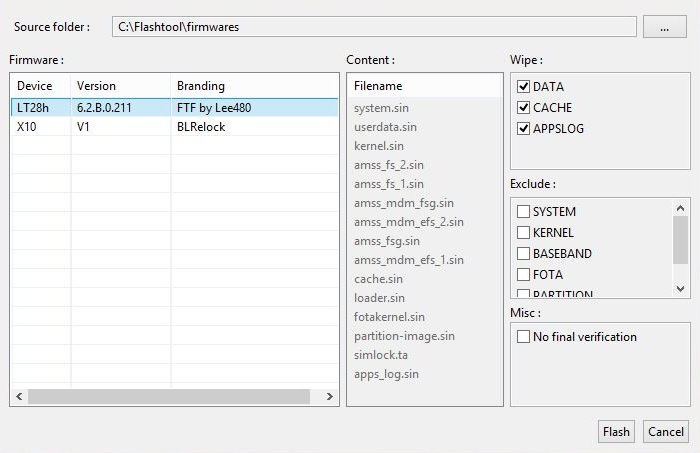
Öncelikle indirdiğiniz yazılımları C:/Flashtool/Firmwares klasörü içerisine kopyalayın ve yazılımların .ftf uzantılı olmasına dikkat edin. Aksi taktirde Flashtool yazılımı görmez.


Flashtool uygulamasını çalıştıralım


Flash (Yıldırım ikonu) butonuna tıklayalım


Flashmode seçip OK diyelim


Sol kısımda Firmwares klasöründeki yazılımlar listelenecektir. Yazılımı seçelim
Contect kısmında yüklenecek olan dosyalar görüntülenir


Wipe kısmındakileri seçerseniz telefon fabrika ayarlarına sıfırlanır ve Data silinir.

Exclude kısmında ise yüklenmesini istemediğiniz dosyaları seçebilirsiniz.
TA dosyasını yüklerseniz telefonunuz Sim-Lock olabilir. Bu dosyayı her yüklemede seçip yüklenmesini iptal etmelisiniz.

Misc kısmındaki No Final Verification'u seçip doğrulama işlemini de iptal etmelisiniz.

Bu işlemleri yaptıysak sonraki adıma geçebiliriz

Flash butonuna tıklayıp yükleme işlemi için programı hazırlayalım


Bu ekran karşınıza geldiğinde Telefonu bağlayacaksınız.
Telefonu kapatıp 30 sn bekleyin.

2011 ve önceki modellerde Geri tuşuna, 2012 ve sonraki modellerde ise Ses Kısma tuşuna basılı tutup telefonu bilgisayara kablo ile bağlayın.


Flashing Finished yazısını gördüğünüzde işlem tamamdır. Kabloyu çıkartıp telefonu açabilirsiniz

Sony Xperia Flash Tool İndir

Sony Xperia Flash Tool Resmi Sitesinden İndir

Manufacturing Flash Tool ile Stock Rom Yükleme

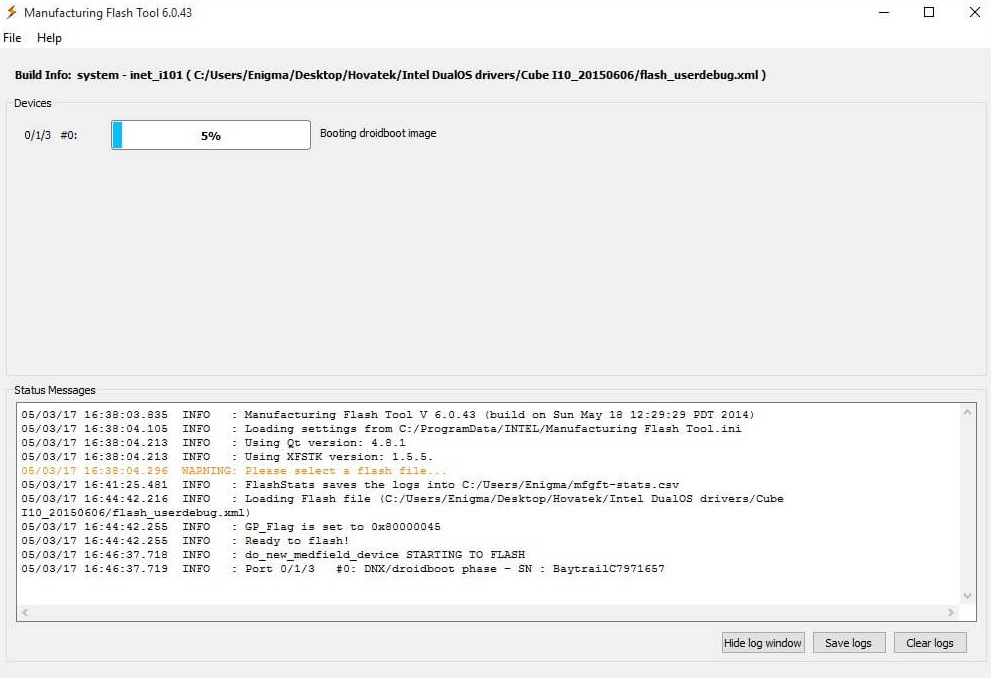
1) Üretim Flash Aracı'nı Yönetici olarak başlatın


2) Manufacturing Flash Tool Dashboard'u açana kadar bekleyin


3) Dosya> Ayarlar'ı tıklayın.


4) Genel özellikler altında, cihazın yonga takımı (SoC) için VID ve PID'yi ve ayrıca aygıtın kendisini (bunları aramanız gerekir) girdikten sonra Uygula ve Tamam'ı tıklatın.


5) Dosya> Aç'ı tıklayın.


6) İkili İşletim Sistemi Tabletinin ürün yazılımının konumuna gidin, Flash_userdebug.xml dosyasını vurgulayın ve ardından Aç'ı tıklatın.


7) Takım şimdi flaş hazır!


8) Cihazı DnX Modunda açın (bkz. Https://forum.hovatek.com/thread-18194.html) ve ardından USB kablosuyla bilgisayara bağlayın. Cihaz algılanmalı ve yanıp sönmeye başlamalı


9) yanıp sönene kadar bekleyin, işlemi kesmeyin


10) Yanıp sönme tamamlandığında,% 100 Yönetim Kurulu'nun başarıyla yanıp söndüğünü görmelisiniz.


11) Cihazı ayırın (otomatik olarak açılmazsa açın) ve sonra Üretim Flash Aracını kapatın.

Manufacturing Flash Tool Download