Huawei etiketine sahip kayıtlar gösteriliyor. Tüm kayıtları göster

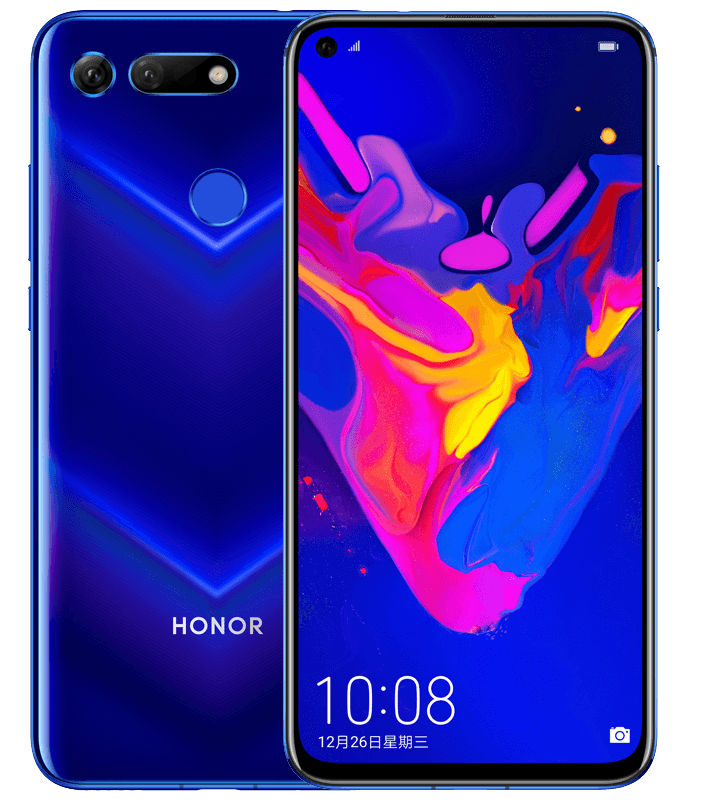
Huawei Honor V20 Özellikleri

Huawei Honor V20 (6 GB RAM + 128 GB ROM)

Honor V20 akıllı telefonun bu çeşidi, 128 GB dahili depolama alanı sunarken 6 GB RAM ile birlikte gelir ve siyah, mavi ve kırmızı renkli versiyonlarında mevcuttur. Üç renk versiyonunun tümü aynı 569 $ fiyat etiketini taşıyor.

Huawei Honor V20 (8 GB RAM + 128 GB ROM)

Alternatif olarak, 8 GB RAM ve 128 GB dahili depolama kapasitesi sunan biraz daha büyük bir varyant için gidebilirsiniz. Bu model siyah, mavi ve kırmızı renk versiyonlarında geliyor. $ 649’u almaya hazırsanız, yukarıda belirtilen renk sürümlerinden herhangi birini önceden sipariş edebilirsiniz.

Huawei Honor V20, ekstra büyük 6.4 inç TFT LCD IPS ekran, 2310 × 1080 piksel çözünürlüğe sahip FHD + ekrana sahip dayanılmaz bir akıllı telefon. Telefonun arkasına yerleştirilmiş geleneksel bir parmak izi tarayıcı bulabilirsiniz.

Kaputun altında V20, güçlü Kirin 980 işlemciyi 6GB veya 8GB RAM ile eşleştiriyor. Telefon, 48MP + 3D ToF sensörlü arka kameralara ve özçekimler ve görüntülü sohbet için 25MP (f / 2.0) ön atıcıya sahiptir.

Dahası, Honor V20, MagicUI2.0.1 tabanlı Android 9.0 Pie OS işletim sistemini kullanıyor ve meyve sularını 22.5W SuperCharge desteği ile gelen güçlü bir 4000mAh bataryadan alıyor.


Huawei Honor V20 Özellikler

6,4 inç (1080x2310 piksel) Full HD+ IPS LCD ekran
Kirin 980 işlemci, ARM Mali-G76MP10 GPU
6GB/8GB RAM, 128GB depolama / 8GB RAM, 256GB depolama
Android 9.0 Pie işletim sistemi
48MP, f/1.8 diyaframlı arka kamera + TOF 3D ikinci kamera
25MP, f/2.0 diyaframlı ön kamera
Çift 4G VoLTE, Wi-Fi 802.11 ac (2.4GHz and 5GHz), Bluetooth 5 LE, GPS (L1 + L5 dual band), NFC, USB Type-C
22.5W hızlı şarj destekli 4000mAh batarya

Siyah, mavi ve kırmızı olmak üzere üç farklı renk seçeneği ile tüketicilerle buluşacak olan yeni Huawei Honor V20, ilk olarak 28 Aralık’tan itibaren Çin’de satışa sunulacak. Cihazın 22 Ocak’ta Paris’te küresel lansmanı gerçekleşecek ve global pazarda satışa sunulacak. Cihazın bellek seçeneklerine göre fiyatlandırması şu şekilde olacak:

Huawei Honor V20 6GB RAM + 128GB depolama: 2.294 TL (vergiler hariç)
Huawei Honor V20 8GB RAM + 128GB depolama: 2.680 TL (vergiler hariç)
Huawei Honor V20 8GB RAM + 256GB depolama: 3.060 TL (vergiler hariç)

Huawei Honor 8X 8.1 Oreo Firmware Download

Build Number Android Download
JSN-L21 Johnson-L21C 8.2.0.101(C432CUSTC432D1) 8.1 Oreo FullOTA-MF
JSN-AL00 Johnson-AL00C 8.2.0.118(C00) 8.1 Oreo FullOTA-MF
JSN-L21 Johnson-L21C 8.2.0.102(C652CUSTC652D2) 8.1 Oreo FullOTA-MF
JSN-L22 Johnson-L22D 8.2.0.103(C652CUSTC652D1) 8.1 Oreo FullOTA-MF
JSN-L22 Johnson-L22D 8.2.0.101(C185CUSTC185D1) 8.1 Oreo FullOTA-MF
JSN-L21 Johnson-L21C 8.2.0.101(C432CUSTC432D1) 8.1 Oreo FullOTA-MF
JSN-L21 Johnson-L21D 8.2.0.101(C432CUSTC432D1) 8.1 Oreo FullOTA-MF
JSN-L21 Johnson-L21C 8.2.0.101(C432CUSTC432D1) 8.1 Oreo FullOTA-MF
JSN-L22 Johnson-L22C 8.2.0.101(C185CUSTC185D1) 8.1 Oreo FullOTA-MF


Huawei Honor 8X USB Driver İndir Yükle

Bir Huawei cep telefonunu USB sürücüsü olmayan bir bilgisayara bağlamak zordur, ancak burada Huawei Honor 8X USB sürücüsünü  indirebilir ve Huawei'nizi bilgisayara başarıyla bağlayabilirsiniz.

Uyarı : Huawei Honor 8X  USB sürücüsü, Windows 7, Windows 8, Windows 10 ile uyumludur.

Huawei USB Sürücüsü Download

Huawei ADB Sürücü Download


Huawei Honor 8X Yedekleme ve Geri Yükleme Nasıl Yapılır

Huawei Honor 8X Nasıl Yedeklenir

Honor 8X Stock Firmware'i yanıp sönmeden önce tüm önemli verilerinizi yedekleyin, çünkü firmware kurulumu tüm verilerinizi silecektir


Ana ekranınızdaki Yedekleme uygulamasına gidin.
Yedekleme sekmesi ve Verilerinizi yedeklemek istediğiniz konumu seçin


Yedeklemek istediğiniz verileri seçin. ihtiyaçlarınıza bağlı olarak (Rehber, Mesajlaşma, Çağrı kaydı, images.videos…)

Sonra   yedeklemeye başlamak için Yedekle'ye dokunun  .

Bir şifre belirlemek  isterseniz, şifre belirlemek istemezseniz Atlayabilirsiniz.
Bu tamamlandıktan sonra, yedeklemeye başlamak için İleri sekmesini tıklayın

Huawei Honor 8X Nasıl Geri Yüklenir


Yedekleme uygulamasına geri dönün ve Geri yükle sekmesinde
Geri yüklenecek verilerin kaynağını seçin ve İleri'ye dokunun.


Erken kurduğunuz şifreyi girin ve Tamam'a dokunun.

Geri yüklemek istediğiniz verileri seçin ve Restorasyonu başlat seçeneğine dokunun.
Yedekleme verilerinizi geri yüklemeyi seçtiğinizde

Yedeklenen verileri geri yüklemek için bir konum seçebilirsiniz (Rehber, Mesajlaşma, Çağrı kaydı, images.videos…)

Son olarak,   bitirmek için Tamam'a tıklayın

Huawei Honor 8X TWRP Kurtarma Nasıl Yapılır

Onur 8X'e TWRP Kurtarma Nasıl Kurulur?

Honor 8X üzerindeki kurulum işlemine başlamadan önce aşağıdakileri aklınızda bulundurun.

Her şeyden önce, telefonunuzu tamamen şarj ettiğinizden emin olun .

Ayrıca sertifikalı USB kablosunu da üreticiden alın.

Kurmadan önce Honor 8X telefonundaki önyükleyicinin kilidini açın. Bootloader'ın kilidini aç.
Biz TechDroidTips, bir şeyler ters giderse hiçbir sorumluluk kabul etmiyoruz.

Aşağıdaki adımlar da gayri resmidir ve bugüne kadar herhangi bir kullanıcı tarafından onaylanmamıştır.

CWM Recovery programını bu telefona da yükleyebilirsiniz.

Özel Kurtarma yüklendikten sonra da okuyun. Telefonu aç.

TWRP Kurtarma Yükleyelim: Yöntem

Her şeyden önce, Honor 8X'in TWRP kurtarma görüntüsünü indirin .(Aşağıdaki Dosya İçin Kontrol Edin)

Ve TWRP.img olarak yeniden adlandırın

Ayrıca, Honor 8X'in uygun USB sürücülerini indirin ve PC'ye yükleyin.

TWRP kurtarma yüklenmeden önce Hatırlatıcı, Unlocking Bootloader kilidini önemli bir adımdır. Bootloader kilidini açmadan önce TWRP kurtarma kurulumu önerilmez.

Şimdi, PC'nizde ADB ve Fastboot ayarlarını yapın . Bunu yapmak için ADB'yi Burana İndirin .

Ve şimdi klasörü açın - “TWRP. img “

Ayrıca, klasörün kendisinde bir komut penceresi açın . Bunu yapmak için,  Shift + Herhangi bir boş alana sağ tıklayın  ve daha sonra açık komut penceresini seçin.

Şimdi, Honor 8X'inizi PC'ye bağlayın.

Ve Honor 8X cihazınızı Fastboot moduna getirin. Bunu yapmak için komut penceresinde aşağıdaki kodu yazın.

adb reboot bootloader

Şimdi cihaz Fastboot moduna geçecek. Bundan sonra aşağıdaki kodu yazın

fastboot flash recovery twrp-2.8.x.x-xxx.img.

Ve yukarıdaki TWRP.img dosyasını TWRP kurtarma resim dosyanızın adıyla değiştirin.
 Şimdi TWRP Kurtarma yanıp sönmeye başlayacak ve bu türden sonra aşağıdakiler

fastboot reboot

Bu komut cihazınızı yeniden başlatacak.

Ve tebrikler, sonunda TWRP Recovery'yi Honor 8X'e başarıyla yüklediniz.

Honor 8X için TWRP Görüntü Dosyası kullanıma sunulduğunda eklenecektir


Huawei Honor 8X Firmware Orijinal Stock Rom Yükle

JSN-L22C185B103 (8.2.0.103) - Orta Doğu

Update.zip Download

Veri dosyasını indir update_full_JSN-L22_hw_meafnaf.zip   Download

Honor 8X’e herhangi bir özel ROM’u kurmadan önce telefonun Bootloader’ının kilidini açın .

Daha sonra, telefonunuzun özel Rom'unu kurabilmek için CWM Recovery veya TWRP Recovery programlarının başarılı bir şekilde kurulmuş olması gerekir.

Ayrıca, telefonu kök

Cihazda bir şeyler ters giderse, Tech Droid Tips sorumluluk kabul etmez. Lütfen kendi sorumluluğunuzdadır.

Cihazınızın önyükleyicisini Köklendirmediyseniz veya kilidi açmadıysanız veya Kurtarma'yı kurmadıysanız, yukarıdaki bağlantıları göz önünde bulundurun.

CWM Recovery'nin yardımı ile Honor 8X'e özel ROM nasıl kurulur?

Aşağıda, CWM kurtarma yardımı ile özel Rom'u Honor 8X'e nasıl kurabileceğinizi gösteren bir adım adım kılavuz bulabilirsiniz .

Her şeyden önce telefonu şarj edin.

Ardından,  Honor 8X akıllı telefona kurmak istediğiniz Rom'un uygun Zip dosyasını indirin . En sevdiğiniz Rom'u web üzerinden bulabilirsiniz.

Şimdi, özel ROM'u başarıyla indirdikten sonra , dosyayı Honor 8X telefonunuzun dahili deposuna veya harici deposuna yerleştirin.

Son olarak, CWM kurtarma içine önyükleme yapın.
Ayrıca, CWM kurtarma işlemine başlamak için telefonunuzu kapatmanız gerekir . Telefonunuz kapatıldıktan sonra, güç düğmesine ve ses kısma düğmesine birlikte basın . Bu nedenle, şimdi CWM kurtarma işlemine başlatılacaksınız.

Ayrıca, kurtarma modunda çeşitli seçenekler göreceksiniz ve önemli bir adım mevcut Honor 8X ürün yazılımınızı yedeklemektir, çünkü özel ROM'u kurarken bir şeyler ters giderse, telefonunuzu geri yükleyebilirsiniz.

Artık bir yedek aldınız, herhangi bir tür özel Rom yüklemeden önce telefonu fabrika ayarlarına sıfırlamamız gerekiyor.

Bunun için  Verileri Sil / Fabrika Ayarlarına Sıfırla> Evet-Tüm kullanıcı verilerini  silin ve  Önbellek Bölümünü Sil> Evet-Önbelleği Sil seçeneğine giderek önbelleği silin.
Şimdi Honor 8X'inize özel Rom kurmak için Zip'i Kur'a gidin  . Ardından, SD karttan zip> seçimini yapın, şimdi zip dosyanızı dahili depolama alanından seçin.

Ardından, evet , Zip Dosyasını Kur seçeneğini seçin.

Sürecin gerçekleşmesine izin verin ve özel Rom yükleme işlemi arasında ara vermeyin .
Tebrikler sonunda Honor 8X cihazınıza özel Rom'u başarıyla yüklediniz.
Telefonda TWRP Kurtarma varsa, aşağıdaki adımlar.

TWRP Kurtarma yardımı ile Honor 8X'e özel ROM Nasıl Kurulur?

TWRP kurtarma ile Honor 8X'te özel Rom'un nasıl kurulacağı üzerine adım adım başlayalım .

Her şeyden önce,  telefonunuzu tam olarak şarj edin.

Ve şimdi telefonunuzu TWRP kurtarma işlemine sokun. Telefonunuzu kapatın ve ardından Güç düğmesine ve ses kısma düğmesine aynı anda basın.

Özel ROM’u Honor 8X’e kurmadan önce, eğer bir şeyler ters giderse, mevcut Rom’un uygun şekilde yedeklendiğinden emin olun , mevcut yedeklemenizi geri yükleyebilirsiniz.

Ardından, Silme - Fabrika ayarlarına sıfırlamak için kaydırın.

Geri dönün ve  kur'a tıklayın - ve özel Rom Zip dosyanızı seçin. Ardından Flash'ı onaylamak için kaydırın.

Sonunda, geri basın ve cihazınızı yeniden başlatın.

Bu nedenle, Honor 8X telefonunuza TWRP kurtarma işlemi ile özel Rom'u başarıyla yüklediniz.


Huawei Honor Y6 Format Atma Sıfırlama

Huawei Honor Y6 Tuşları kullanarak fabrika ayarlarına sıfırlama işlemi:

Huawei Honor Y6 cihazınızı açamıyor veya telefon ayarlarına erişemiyorsanız, Huawei Honor Y6 üzerindeki donanım tuşlarını kullanarak telefonunuzu fabrika ayarlarına sıfırlayabilirsiniz.

Telefonunuzu kapatınız.

Kapalı konumda iken Sesi Yükselt tuşuna basılı tutarken Açma (Power) tuşuna basınız. Recovery ekranı gelene kadar basmaya devam edin.

Recovery (Kurtarma) ekranı geldiğinde; açılan ekranda Sesi Azalt tuşu yardımı ile Wipe Data/Factory Reset‘i seçip Açma (Power) tuşuna basınız.

Wipe Data/Factory Reset’i seçip Açma (Power) tuşuna basınız.

Açılan ekranda Reboot System Now‘ı seçip Açma (Power) tuşuna basınız.

Huawei Honor Y6 Format Atma işleminiz gerçekleştirilmiştir. Telefonunuz fabrika ayarlarına sıfırlanmış olacaktır.


Huawei Y6II Format Atma Sıfırlama

Huawei Y6II Tuşları kullanarak fabrika ayarlarına sıfırlama işlemi:

Huawei Y6II cihazınızı açamıyor veya telefon ayarlarına erişemiyorsanız, Huawei Y6II üzerindeki donanım tuşlarını kullanarak telefonunuzu fabrika ayarlarına sıfırlayabilirsiniz.

Telefonunuzu kapatınız.

Kapalı konumda iken Sesi Yükselt tuşuna basılı tutarken Açma (Power) tuşuna basınız. Huawei logosu gelene kadar basmaya devam edin.

Recovery (Kurtarma) ekranı geldiğinde; açılan ekranda Sesi Azalt tuşu yardımı ile Wipe Data/Factory Reset‘i seçip Açma (Power) tuşuna basınız.

Wipe Data/Factory Reset’i seçip Açma (Power) tuşuna basınız.

Açılan ekranda Reboot System Now‘ı seçip Açma (Power) tuşuna basınız.

Huawei Y6II Format Atma işleminiz gerçekleştirilmiştir. Telefonunuz fabrika ayarlarına sıfırlanmış olacaktır.


Huawei Nova Format Atma Sıfırlama

Huawei Nova Tuşları kullanarak fabrika ayarlarına sıfırlama işlemi:

Huawei Nova cihazınızı açamıyor veya telefon ayarlarına erişemiyorsanız, Huawei Nova üzerindeki donanım tuşlarını kullanarak telefonunuzu fabrika ayarlarına sıfırlayabilirsiniz.

Telefonunuzu kapatınız.

Kapalı konumda iken Sesi Yükselt tuşuna basılı tutarken Açma (Power) tuşuna basınız. Huawei logosu gelene kadar basmaya devam edin.

Recovery (Kurtarma) ekranı geldiğinde; açılan ekranda Sesi Azalt tuşu yardımı ile Wipe Data/Factory Reset‘i seçip Açma (Power) tuşuna basınız.

Wipe Data/Factory Reset’i seçip Açma (Power) tuşuna basınız.

Açılan ekranda Reboot System Now‘ı seçip Açma (Power) tuşuna basınız.

Huawei Nova Format Atma işleminiz gerçekleştirilmiştir. Telefonunuz fabrika ayarlarına sıfırlanmış olacaktır.


Huawei Y5 Format Atma Sıfırlama

Huawei Y5 Tuşları kullanarak fabrika ayarlarına sıfırlama işlemi:

Huawei Y5 cihazınızı açamıyor veya telefon ayarlarına erişemiyorsanız, Huawei Y5 üzerindeki donanım tuşlarını kullanarak telefonunuzu fabrika ayarlarına sıfırlayabilirsiniz.

Telefonunuzu kapatınız.

Kapalı konumda iken Sesi Yükselt tuşuna basılı tutarken Açma (Power) tuşuna basınız. Huawei logosu gelene kadar basmaya devam edin.

Recovery (Kurtarma) ekranı geldiğinde; açılan ekranda Sesi Azalt tuşu yardımı ile Wipe Data/Factory Reset‘i seçip Açma (Power) tuşuna basınız.

Wipe Data/Factory Reset’i seçip Açma (Power) tuşuna basınız.

Açılan ekranda Reboot System Now‘ı seçip Açma (Power) tuşuna basınız.

Huawei Y5 Format Atma işleminiz gerçekleştirilmiştir. Telefonunuz fabrika ayarlarına sıfırlanmış olacaktır.


Huawei P10 Lite Format Atma Sıfırlama

Huawei P10 Lite Format Atma (Hard Reset)

1 – Öncelikle Güç tuşuna uzun basarak Huawei P10 Lite telefonuzu kapatın.

2 – Daha sonra telefon açılana kadar Güç ve Ses Açma tuşlarına birlikte basın.

3 – Telefon ekranında Huawei logosunu gördüğünüzde tuşları bırakın.

4 – Böylece format atmak için gerekli olan Recovery Mod ekranını açmış oldunuz.

5 – Bu ekranda iken ses tuşları ile Wipe data/factory reset seçeneği üzerine gelip Güç tuşuna basın.

6 – Huawei P10 Lite telefonunuzdaki sonraki ekranı onay ekranıdır. Devam etmek için ses tuşları ile Wiper data/factory reset seçeneği üzerine gelip yine Güç tuşuna basarak onaylayın.

7 – İşlem bittiğinde ses tuşları ile reboot system now seçeneği üzerine gelip yine Güç tuşu ile onaylayın.

8 – Huawei P10 Lite telefonda format işlem bitene kadar bekleyin.


Huawei P20 Lite Format Atma Sıfırlama

İki tür format şekli vardır biri Soft Format diğeri ise Hard Format’tır.

Soft Format için

Bu işleme başlamadan önce yedeklerinizi mutlaka alınız ve şarjınızın en az %50 olmasına dikkat ediniz.

Yüklenmiş olan uygulamalar oyunlar telefon rehberi fotoğraflar vs hepsi gidecektir.
Telefonunuz Açık konumda iken Ayarlar Menüsünden

Gelişmiş Ayalara girin Ardından Yedekle ve Sıfırlayı seçin.Açılan pencereden Fabrika verilerine Sıfırla seçeneğine dokunun.

Ardından Telefonu Sıfırla seçeneğini seçerek size yöentilen sorguda bir kez daha Sıfırla deyin.Telefonunuz sıfırlama işlemine başlayacak ve sıfırlanmış bir şekilde açılacaktır.

Ayarlar – Gelişmiş Ayarlar – Yedekle ve Sıfırla – Fabrika Verilerine Sıfırla – Telefonu Sıfırla

Hard Format İçin

Bu format türü genelde hiç açılmayan yada yanıt vermeyen durumlarda tercih edilir.Bu işleme başlamadan önce yedeklerinizi mutlaka alınız ve telefonunuzun şarjı % 50 nin üzerinde olamasına özen gösterin.Yüklenmiş olan uygulamalar oyunlar telefon rehberi fotoğraflar vs hepsi gidecektir.
Telefonunuzu Kapalı Konuma alın.

Kapalı konuma aldıktan sonra telefonunuzun Ses Açma ve  Açma/Kapama (Güç) Düğmelerine birlikte basılı tutun.

Huawei Logosunu gördüğünüzde tuşları bırakın.

Açılan kurtarma ekranından Wipe data/factory reset kısmına Ses kısma tuşları ile üzerine gelin ve Güç tuşu ile seçin.

Gelen ekranda tekrardan wipe data/factory reset kısmına gelip Güç tuşu ile onay verin.
Onay verdikten sonra ilk ekrana tekrar döneceksiniz ve Reboot system now seçeneği üzerine gelip Güç tuşu ile onay verip format işlemine başlayacaktır.


Huawei P9 Lite Mini Format Atma Sıfırlama

KURTARMA MODUNU KULLANARAK SIFIRLAMA / FACTORY RESET

Eğer Huawei P9 Lite Mini cihazınızın ayarlar menüsününe erişemiyorsanız kurtarma modunu kullanarak Huawei P9 Lite Mini factory reset işlemini gerçekleştirebilirsiniz. Kurtarma modu genellikle cihaz içeriğine erişemediğiniz durumlarda, kilit kodunu veya desen kilidini unuttuysanız, cihazınız açılış logosunda kalıyorsa veya kendi kendine yeniden başlatma işlemi yapıyorsa kullanılır.

Aşağıdaki adımları uygulayıp kurtarma modu ile Huawei P9 Lite Mini factory reset işlemini gerçekleştirebilirsiniz.

Şarj yüzdesinin en az %50 olduğundan emin olun.

Cihazınız açıksa kapatın ve birkaç saniye bekleyin.

Cihaz kapalı konumda iken Sesi Yükselt (Volume Up) + Güç Açma (Power) tuşuna basın ve cihaz logosu görünene kadar tuşlara basmayı bırakmayın.

Huawei logosu göründüğünde Güç Açma (Power) tuşuna basmayı bırakın ve bir süre bekleyin.
Kurtarma Modu (Recovery Mode) ekranı göründüğünde tüm tuşları bırakın.

Recovery ekranında Sesi Azalt (Volume Down) tuşu yardımıyla Wipe Data / Factory Reset seçeneği üzerine gelip Güç Açma (Power) tuşu ile seçin.

Wipe Data / Factory Reset menüsünde yine Sesi Azalt (Volume Down) tuşu yardımı ile Yes — Delete All User Dataseçeneği üzerine gelip Güç Açma (Power) tuşuna basın.

Cihaz verilerinin silinmesi ardından gelen ekranda Reboot System Now üzerinde Güç Açma(Power) tuşuna basın.

Cihazınız yeniden başladığında Huawei P9 Lite Mini factory reset işlemi gerçekleşmiş olacaktır.


Huawei Ascend P7 Format Atma Sıfırlama

Huawei Ascend P7 Tuşları kullanarak fabrika ayarlarına sıfırlama işlemi:

Huawei Ascend P7 cihazınızı açamıyor veya telefon ayarlarına erişemiyorsanız, Huawei Ascend P7 üzerindeki donanım tuşlarını kullanarak telefonunuzu fabrika ayarlarına sıfırlayabilirsiniz.

Telefonunuzu kapatınız.

Kapalı konumda iken Sesi Yükselt tuşuna basılı tutarken Açma (Power) tuşuna basınız. Huawei logosu gelene kadar basmaya devam edin.

Recovery (Kurtarma) ekranı geldiğinde; açılan ekranda Sesi Azalt tuşu yardımı ile Wipe Data/Factory Reset‘i seçip Açma (Power) tuşuna basınız.


Huawei P8 Format Atma Sıfırlama

Huawei P8 Tuşları kullanarak fabrika ayarlarına sıfırlama işlemi:

Huawei P8 cihazınızı açamıyor veya telefon ayarlarına erişemiyorsanız, Huawei P8 üzerindeki donanım tuşlarını kullanarak telefonunuzu fabrika ayarlarına sıfırlayabilirsiniz.

Telefonunuzu kapatınız.

Kapalı konumda iken Sesi Yükselt tuşuna basılı tutarken Açma (Power) tuşuna basınız. Huawei logosu gelene kadar basmaya devam edin.

Recovery (Kurtarma) ekranı geldiğinde; açılan ekranda Sesi Azalt tuşu yardımı ile Wipe Data/Factory Reset‘i seçip Açma (Power) tuşuna basınız.


Huawei P9 Format Atma Sıfırlama

Huawei P9 Tuşları kullanarak fabrika ayarlarına sıfırlama işlemi:

Huawei P9 cihazınızı açamıyor veya telefon ayarlarına erişemiyorsanız, Huawei P9 üzerindeki donanım tuşlarını kullanarak telefonunuzu fabrika ayarlarına sıfırlayabilirsiniz.

Telefonunuzu kapatınız.

Kapalı konumda iken Sesi Yükselt tuşuna basılı tutarken Açma (Power) tuşuna basınız. Huawei logosu gelene kadar basmaya devam edin.

Recovery (Kurtarma) ekranı geldiğinde; açılan ekranda Sesi Azalt tuşu yardımı ile Wipe Data/Factory Reset‘i seçip Açma (Power) tuşuna basınız.


Huawei Ascend P2 Format Atma Sıfırlama

Huawei Ascend P2 Tuşları kullanarak fabrika ayarlarına sıfırlama işlemi:

Huawei Ascend P2 cihazınızı açamıyor veya telefon ayarlarına erişemiyorsanız, Huawei Ascend P2 üzerindeki donanım tuşlarını kullanarak telefonunuzu fabrika ayarlarına sıfırlayabilirsiniz.

Telefonunuzu kapatınız.

Kapalı konumda iken Sesi Yükselt tuşuna basılı tutarken Açma (Power) tuşuna basınız. Recovery ekranı gelene kadar basmaya devam edin.

Recovery (Kurtarma) ekranı geldiğinde; açılan ekranda Sesi Azalt tuşu yardımı ile Wipe Data/Factory Reset‘i seçip Açma (Power) tuşuna basınız.

Yes’i seçip Açma (Power) tuşuna basınız.

Açılan ekranda Reboot System Now‘ı seçip Açma (Power) tuşuna basınız.

Huawei Ascend P2 Format Atma işleminiz gerçekleştirilmiştir. Telefonunuz fabrika ayarlarına sıfırlanmış olacaktır.


Huawei Ascend D1 Quad Format Atma Sıfırlama

Huawei  Tuşları kullanarak fabrika ayarlarına sıfırlama işlemi:

Öncelikle telefonumuz açıksa kapatalım,

Telefonunuz kapalı konumdayken  Sesi Yükselt tuşuna basılı tutarken Açma(Power) tuşuna basınız.

Recovery(Kurtarma) Ekranı gelene kadar basmaya devam edin;

Recovery(Kurtarma) ekranı geldikten sonra açılan ekranda Sesi Azalt tuşu ile Wipe Data/Factory Reset’i seçip ( üzerine gelip) Açma(Power) tuşuna basınız.

Wipe Data/Factory Reset‘i seçip ( üzerine gelip) Açma(Power) tuşuna

Açılan Ekranda Reboot System Now’i seçelim ve Açma(Power) tuşuna basalım.

Alttaki resimde detaylı gösterim vardır. Lütfen inceleyeniz.

Fabrika ayarları sıfırlanacağı için açılış süresi biraz uzayacaktır, telefon açılana kadar bekliyelim.

Ve mutlu son Huawei format atmak işleminiz bitmiştir.Kullandığınız telefon fabrika ayarlarına sıfırlandı.


Huawei GT3 Format Atma Sıfırlama

Not: Aşağıdaki işlemleri yapmadan önce telefonunuzda bulunan resimleri, videoları, dosyaları, uygulamaları ve rehberi yedeklemeyi unutmayınız. Aşağıdaki işlemlerden sonra tüm veriler silinecektir. Telefonunuzun şarj durumunu da kontrol etmeyi unutmayınız. Telefonunuzun şarjı en az yuzde 50 olmalıdır.

Android işletim sistemi üzerinde formatlama, sıfırlama veya yeniden kurma işlemini aşağıda yazıldığı gibi yapabilirsiniz.

İlk olarak menü kısmından Ayarlar‘a tıklayın.
Yedekle ve Sıfırla‘ya basın.
Fabrika verilerine sıfırla‘ya basın
Telefonu sıfırla‘ya basın.
Her şeyi sil‘e basın.
Son olarak bu işlemleri onaylamak için Tamam‘a basın.
Telefon fabrika ayarlarını yeniden oluştururken bir müddet bekleyiniz.
Telefonu yapılandırmak için ve kullanıma hazır hale getirmek için telefon ekranındaki açıklamaları uygulayın.
Telefonunuzu yazılımsal olarak formatlama işlemi bu kadardır.

Huawei GT3 Hard Reset Nasıl Yapılır ?
Huawei GT3 model telefonunuza Hard Reset işlemi yaparak format atmak istiyorsanız alttaki adımları sırasıyla yapınız. Tuşları kullanarak telefonu sıfırlama işlemi genelde ana ekran şifresi unuttuysanız, cihazınızı açamıyorsanız veya dokunmatik ekran çalışmıyorsa kullanılmaktadır. Hard reset işleminden sonra telefondaki veriler silineceği için yedek almayı unutmayınız.

İlk olarak cihazı kapatma tuşu ile kapatıyoruz.

Huawei GT3 kapandığından emin olduğunuzda Ses Açma(+) ve Telefon Güç (Power) tuşlarına aynı anda basılı tutarak telefonu açınız.

Huawei veya Android logosu geldiğinde tuşları bırakınız.
Açılan ekranda Ses Kısma (-) tuşu ile seçim yaparak wipe data/factory reset‘i seçip Telefon Güç (Power) tuşuna basınız.

Açılan ekranda tekrar Ses Kısma (-) tuşu ile alta gelip wipe data/factory reset işaretli iken tekrar Telefon Güç (Power) tuşuna basınız.

Son olarak gelen ekranda Reboot System Now‘ı seçip Telefon Güç (Power) tuşu ile onay veriniz.
Tebrikler. Bu işlemlerden sonra akıllı telefonunuz fabrika ayarlarına geri dönecektir. Daha sonraki işlemlerde telefonunuzu yeni satın almış gibi kurulum yapabilirsiniz.


Huawei GR5 (2017 ) Honor 6x Format Atma Sıfırlama

Bu yöntem telefonunuza erişim yapamadığınız yada telefonunuzun açılmaması gibi zamanlarda kullanabilirsiniz. Örneğin desen kilidinin, mail adresinin ve şifrenin unutulduğu zamanlar gibi.

1 – Eğer Huawei GR5 (2017 )- Honor 6x telefonunuza tuşları kullanarak format atmak istiyorsanız öncelikle telefonunuzu tamamen kapatın.

2 – Telefonunuz kapandıktan sonra “Güç” tuşu ve ses açma tuşunu kullanmanız gerekiyor.

3 – Bu 2 tuşa aynı anda basın ve ekranda Huawei logosunu gördüğünüzde tuşları bırakın.

4 – Huawei GR5 (2017 )- Honor 6x telefonunuzun artık dokunmatik devredışı kaldığı için menüler arasında gezmek için ses açma/kapama tuşlarını onay için ise güç tuşunu kullanacaksınız.

5 – Karşınıza gelen ilk ekranda bir takım seçenekler göreceksiniz. Bu seçenekler arasından “wipe data/factory reset” seçeneği üzerine gelin ve güç tuşu ile onaylayın.

6 – Sonraki ekranda tekrar “wipe data/factory reset” seçeneği üzerine gelin ve güç tuşu ile onaylayın.

7 – Huawei GR5 (2017 )- Honor 6x cihazınızı artık açabilirsiniz ama bunun için yani telefonu yeniden açmak için ses açma/kısma tuşlarını kullanarak ekrandaki “reboot system now” seçeneğine gelin ve güç tuşuna basın.

Huawei GR5 (2017 )- Honor 6x Menüden Format Atma

Huawei GR5 (2017 )- Honor 6x Fabrika Ayarlarına Döndürme
Menü üzerinden format atmak için öncelikle “Ayarlar > Gelişmiş Seçenekler > Yedekle ve Sıfırla > Fabrika verilerine sıfırla > Telefonu sıfırla” yolunu izleyin. Böylece telefonunuz sıfırlama işlemine başlayacaktır. Sıfırlama işlemi yani format işlemi süresince telefona hiçbir şekilde müdahale yapmayın. Aksi taktirde Huawei GR5 (2017 )- Honor 6x telefonunuz bir daha açılmayabilir.

Huawei Y360 Kod Kullanarak Format Atma

1 – Telefonunuz açın.

2 – Ardından telefonun numara çevirme bölümünü açın.

3 – Şu gizli kodu yazın; *#*# 2846579#*#*

4 – Karşınıza çıkan menüden “Restore Factory”i seçin.

5 – Tüm işlemi onaylamak için “Tamam”a dokunun.